 Solver
 (o
Solucionador) es una de las herramientas más potentes de que disponemos en Calc.
El algoritmo Solver permite la optimización y asignación eficiente de recursos escasos (tierra, trabajo, capital, capacidad gerencial, etc.), de tal manera que se cumplan las metas deseadas, como son la maximización de los beneficios, o la minimización de los costos.
Solver utiliza el método de la Programación Lineal (LP), es una técnica muy potente de asignación de recursos para resolver problemas para negocios y organizaciones.
En este artículo vamos a ver que no es nada difícil su uso y que nos puede resultar extremadamente útil para resolver funciones complejas.
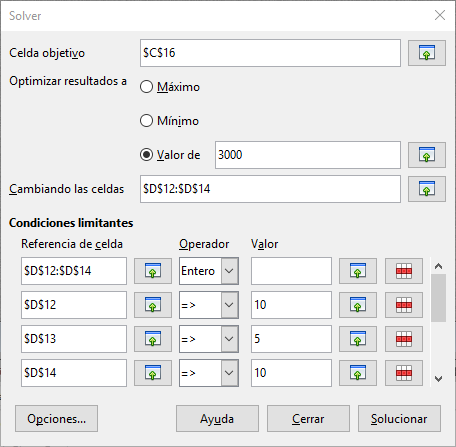
Lo primero que tenemos que aclarar es: ¿Para qué sirve Solver? ¿Qué hace Solver? Pues bien, Solver es una herramienta usada para hacer cálculos matemáticos complejos, las posibilidades son múltiples y muy variadas, para ver cómo funciona vamos a realizar un ejemplo desarrollando una aplicación que nos resuelva un problema concreto.
Supongamos que un vendedor de productos informáticos desea realizar un pedido para ampliar el stock de determinados productos, los productos que necesita y los precios de cada uno son los siguientes:
- Placas Base: 90€
- Microprocesadores: 65€
- Ventiladores: 12€
Para realizar el pedido dispone de un máximo de 3.000€, ahora bien, hay una limitación en la cantidad mínima que el distribuidor suministra de cada componente, estas cantidades mínimas son las siguientes:
- Placas Base: pedido mínimo 10 unidades
- Microprocesadores: pedido mínimo 5 unidades
- Ventiladores: pedido mínimo 10 unidades
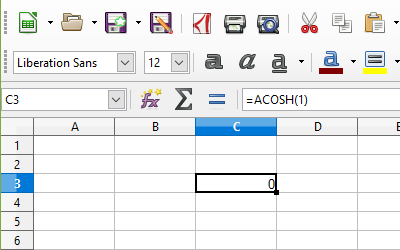
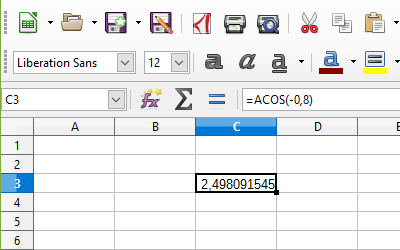 El resultado se expresa en radianes, para obtener el resultado en grados será necesario multiplicar el resultado por 180 y dividir por el número Pi (=ACOS(número) * 180 / PI()).