Introducción para deshacer y rehacer en las hojas de cálculo
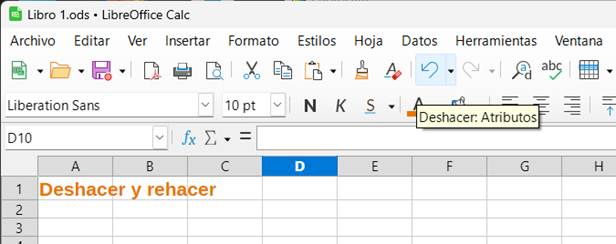
Prácticamente en todas las hojas de cálculo dispones de dos botones o iconos muy útiles, se conocen con los nombres Deshacer y Rehacer. Si los usas correctamente te serán de gran ayuda en tu trabajo diario con las hojas electrónicas.
La acción deshacer, viene representada por un botón con una flecha

que tiene el aspecto de estar girando y mirando hacia la izquierda y su función es anular la última acción realizada, si bien se permite ir anulando acciones anteriores consecutivamente.
La acción rehacer, representada con un botón con el dibujo

de una flecha mirando a la derecha y también girando, sirve para volver a realizar una acción. Realiza la acción contraria a Deshacer y solo la tendrás disponible si previamente has dado la orden de Deshacer alguna acción.
También puedes ejecutar las ordenes deshacer y rehacer con atajos del teclado, así deshacer se logra pulsando Ctrl + Z y rehacer Ctrl + Y.
Vas a poner en práctica lo visto hasta ahora:
Practica deshacer y rehacer fácil
Primero de todo al abrir la hoja de cálculo fíjate en los botones Deshacer y Rehacer, ambos están en gris lo que quiere decir que como no se ha realizado ninguna acción no se puede ejecutar estas órdenes.
- Abre una hoja de cálculo y en la celda A1 escribe las palabras Deshacer y rehacer.
- Ponlas de color naranja.
- Aumenta el tamaño de la fuente hasta 18.
- Pulsa negrita.
A medida que has realizado estas acciones el botón Deshacer se ha activado y guarda las ordenes que has dado en la hoja electrónica.
Sitúate en el botón Deshacer y pulsa sobre él.
La última acción realizada, poner en negrita se ha anulado.
Vuelve a situarte en el mismo icono y pulsa de nuevo, el tamaño de fuente ha cambiado a su tamaño original.
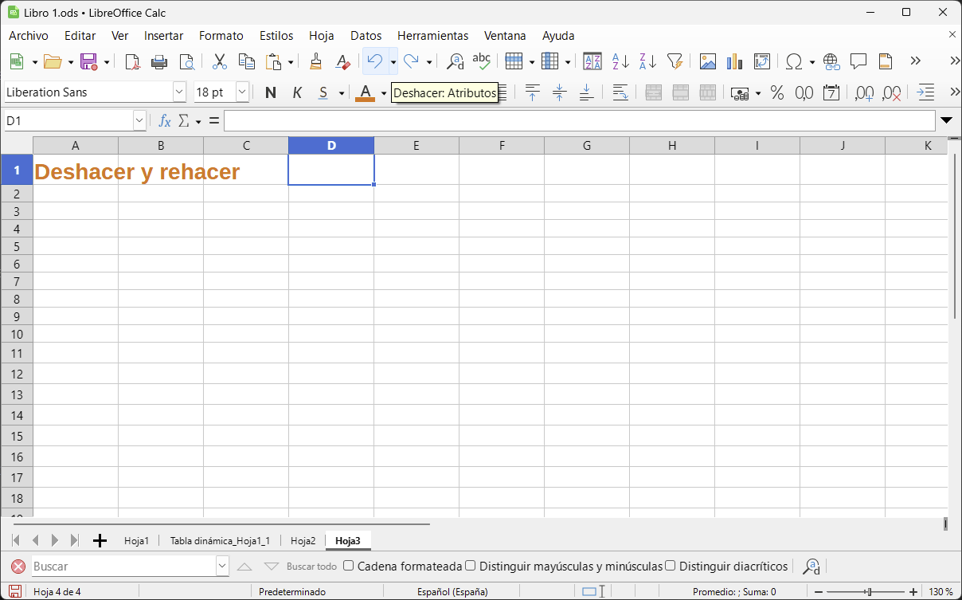
Pantalla de LibreOffice Calc
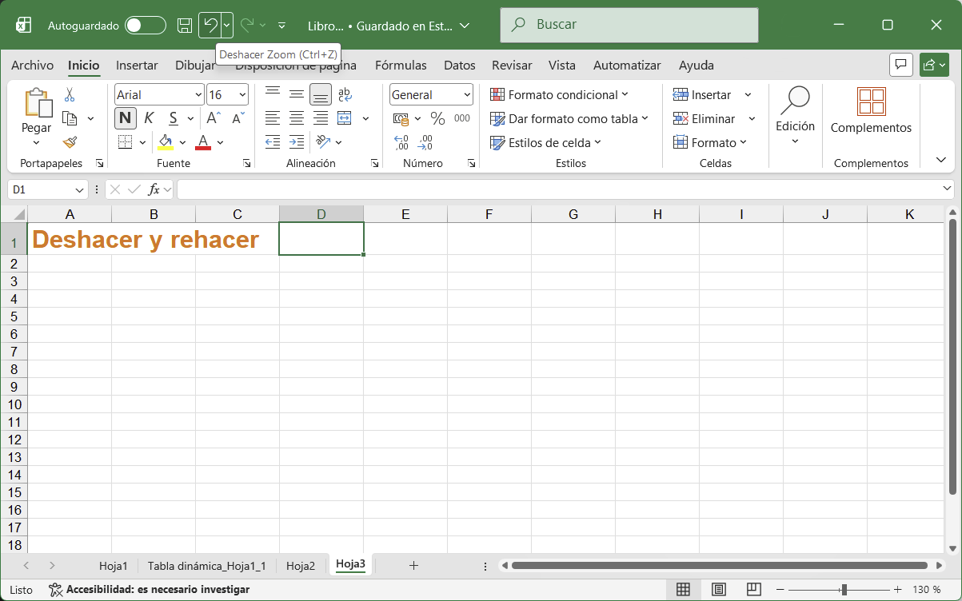
Pantalla de Office 365 Excel
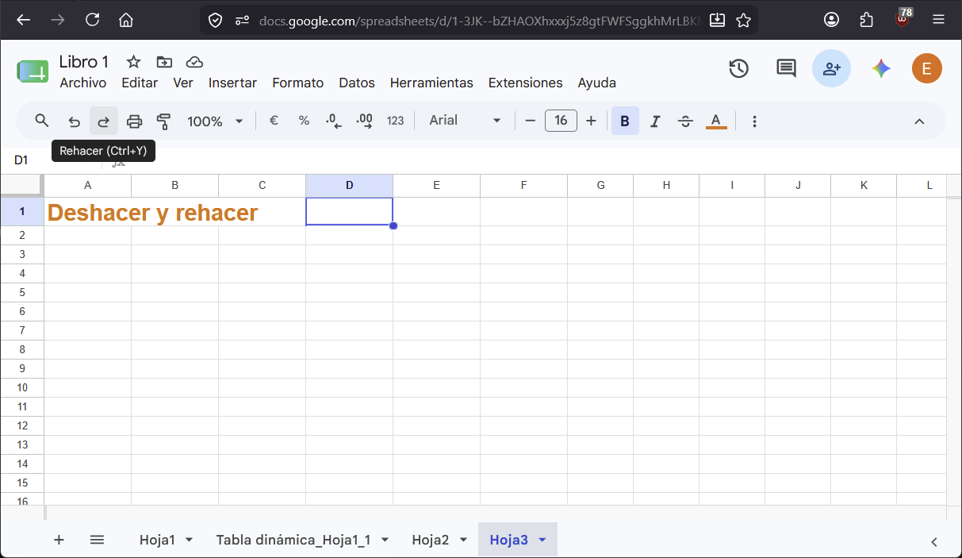
Pantalla de Google Sheets
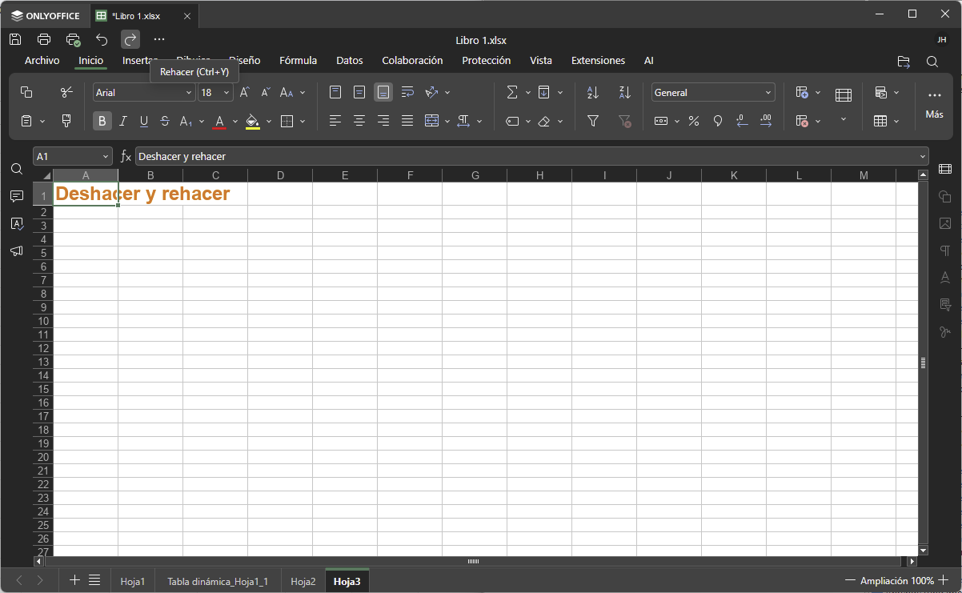
Pantalla de ONLYOFFICE
Imagina que lo has pensado mejor y sí quieres mantener el tamaño de fuente en 18. Sitúate en el botón de Rehacer, que se ha activado tras operar con el botón rehacer, y haz clic sobre él, la última acción se anula, vuelves a tener el tamaño 18. Repite la acción de rehacer para dejar el texto tal y como lo tenías.
Varias acciones a la vez deshacer y rehacer
Te habrás dado cuenta de que en Excel y en Calc al lado de los iconos hay unas flechas negras que si pinchas sobre ellas se despliegan mostrándote en orden inverso al que hayas realizado las acciones que están disponibles para deshacer o rehacer. Esto te permite elegir de golpe todas o varias de las acciones a anular y no tener que ir a una.
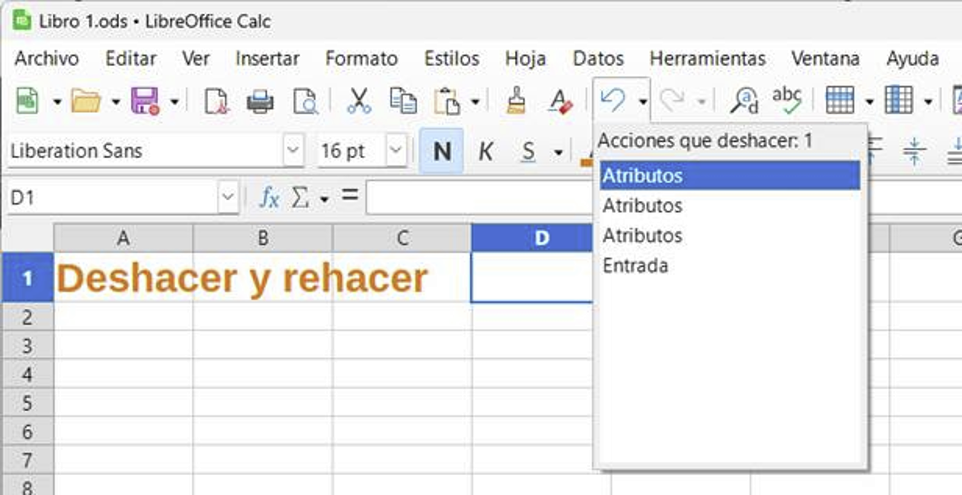
Pantalla de LibreOffice Calc
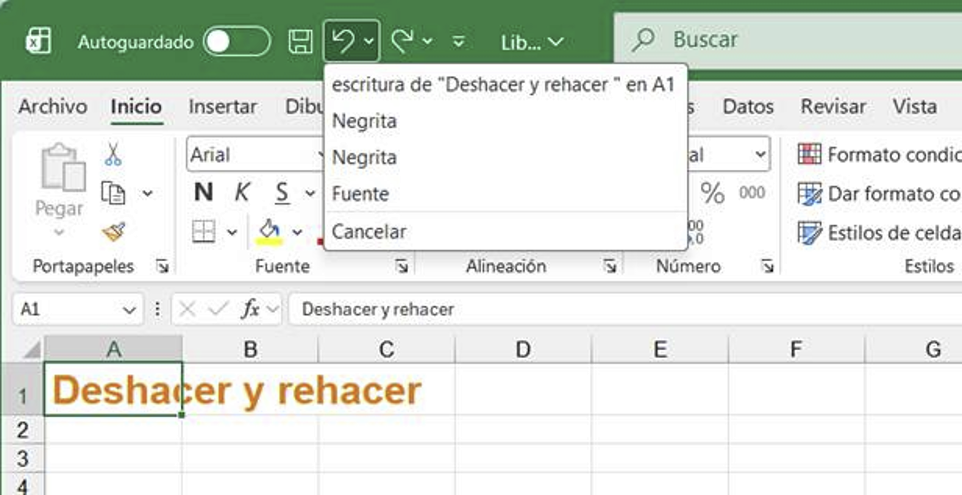
Pantalla de Office 365 Excel
En el ejemplo despliega en la flecha negra al lado de Deshacer y elige las tres acciones, selecciónalas, verás que se ponen resaltadas en otro color, amarillo o azul, y haz clic. Has vuelto al tener las palabras sin ningún formato, como cuando las escribiste la primera vez, análogamente si despliegas en la flecha negra del icono rehacer y eliges las mismas tres acciones volverás a tener el texto con el formato que le diste.
Notas y consejos
Cuando no quede ninguna acción por anular el icono de la función Deshacer quedará desactivado, en color gris.

Pantalla de LibreOffice Calc
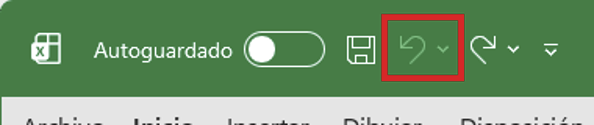
Pantalla de Office 365 Excel
Continúa practicando insertar una imagen o realiza una tabla y familiarizarte con las opciones Deshacer y Rehacer. Podrás deshacer y rehacer todos los cambios que realices en la hoja de cálculo, bien de uno en uno o varios a la vez.
Sé el primero en comentar